隨著城市化進程的加速,停車難問題日益突出,立體停車庫作為一種高效的空間利用方案,正受到越來越多城市的青睞。與此共享自行車服務作為綠色出行的代表,在解決最后一公里問題上發揮著重要作用。本文將探討黑龍江和江蘇地區的立體停車庫市場,并以鑫源廠家為例,分析其如何結合共享自行車服務,打造創新的城市交通解決方案。
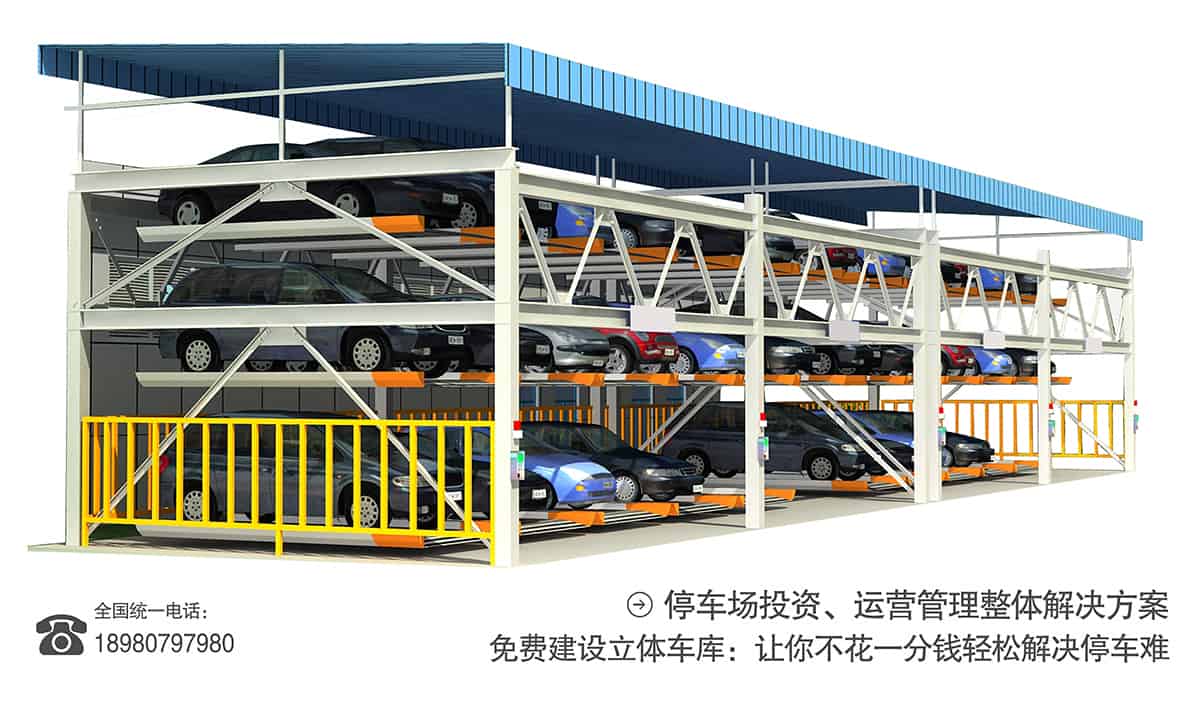
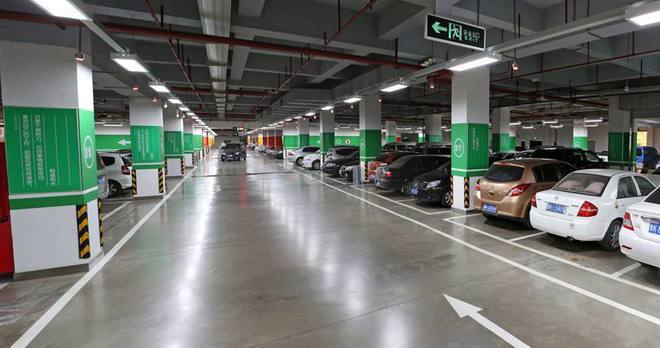
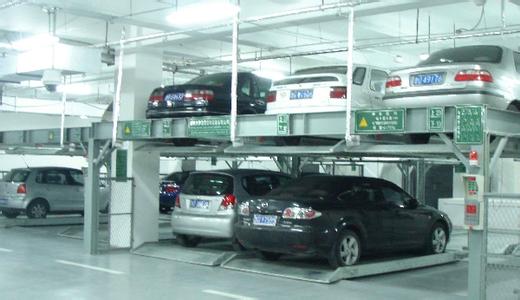
立體停車庫以其節省空間、提升容車率的優勢,在黑龍江和江蘇等地得到了廣泛應用。黑龍江地區的立體停車庫廠家如鑫源,憑借先進的技術和可靠的質量,成為當地的首選供應商。鑫源廠家不僅提供多樣化的立體停車設備,還注重售后服務和定制化解決方案,確保用戶獲得最佳體驗。
在江蘇地區,立體停車庫的價格因設備類型、規模和功能而異。一般來說,簡易型立體停車庫的價格較低,而智能化全自動立體停車庫則成本較高。鑫源廠家通過優化生產流程和采用環保材料,在保證質量的提供具有競爭力的價格,滿足不同客戶的需求。例如,小型商業區可能選擇經濟型立體停車庫,而大型綜合體則傾向于投資高端智能系統。
值得一提的是,鑫源廠家在立體停車庫設計中融入了共享自行車服務元素。通過在停車庫附近設置共享自行車停放點,他們實現了汽車與自行車的無縫銜接。這種整合不僅緩解了城市交通壓力,還促進了綠色出行。例如,用戶在立體停車庫停車后,可以方便地租用共享自行車完成短途出行,既節省時間又減少碳排放。
中國貿易網等平臺為立體停車庫廠家提供了展示和推廣的機會。鑫源廠家通過這些渠道,與全國各地的客戶建立聯系,分享成功案例和技術創新。共享自行車服務的加入,進一步豐富了他們的服務內容,使其在市場競爭中脫穎而出。
立體停車庫與共享自行車服務的結合,是城市交通發展的新趨勢。鑫源廠家作為行業領先者,通過提供高質量的產品和創新的解決方案,助力解決停車難題并推動可持續出行。隨著技術不斷進步,這種模式有望在更多城市推廣,為居民帶來更便捷的生活體驗。